Android 개발만 하다가 서버 쪽 일을 같이 보기 시작하면 Docker 는 어느새 매일 쓰는 도구가 됩니다. 그런데 “가벼운 VM”이라는 설명으로 시작하면 이상한 지점에서 막힙니다. 컨테이너 안에서 ps 를 쳤는데 프로세스가 몇 개 안 보이는 이유, 메모리 제한을 걸었더니 앱이 조용히 죽는 이유, Mac 에서 만든 이미지가 서버에서 안 도는 이유가 모두 그 설명으로는 풀리지 않습니다. 컨테이너는 호스트 커널 위에서 도는 평범한 프로세스에 격리 옵션을 붙인 것입니다. 이 글에서는 그 구조를 먼저 보고, Dockerfile 과 Compose, 그리고 Kotlin/Spring Boot 앱을 올리는 예제까지 이어서 적었습니다.
컨테이너는 프로세스입니다
프로세스와 스레드에서 다룬 그 프로세스입니다. 컨테이너 안의 앱은 호스트 커널이 스케줄링하는 일반 프로세스이고, 다른 점은 커널이 그 프로세스에게 보이는 세계를 제한한다는 것입니다. 이를 가능하게 하는 리눅스 기능이 두 가지입니다.
- namespace: 프로세스가 볼 수 있는 자원의 범위를 나눕니다. 리눅스 man page 기준으로 mount(파일시스템 마운트 지점), PID(프로세스 ID), network(네트워크 장치와 포트), IPC, UTS(호스트명), user(UID/GID), cgroup, time 이 있습니다. 컨테이너 안에서 내 앱이 PID 1 로 보이는 것은 PID namespace 때문이고, 컨테이너마다 자기만의
eth0와 포트 공간을 갖는 것은 network namespace 덕분입니다. - cgroup: 쓸 수 있는 양을 제한합니다.
docker run --memory=512m --cpus=1.5같은 옵션은 호스트에 있는 그 컨테이너의 cgroup 값을 고치는 것입니다.
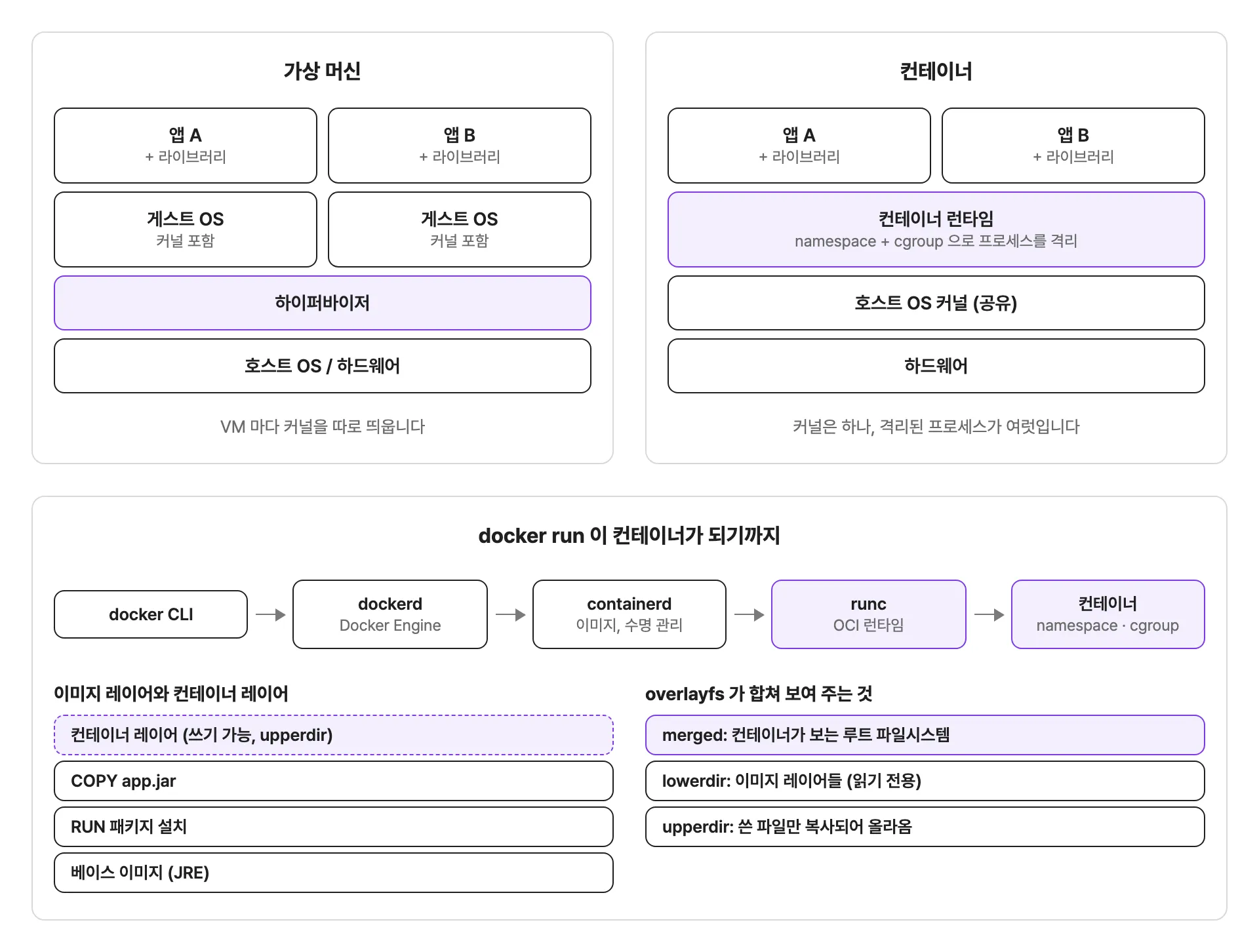
VM 은 하이퍼바이저가 하드웨어를 가상화하고 그 위에 게스트 OS 를 통째로 올립니다. 컨테이너에는 게스트 커널이 없습니다. 그래서 가볍고 빨리 뜨지만, 대가도 분명합니다. 커널이 하나라서 격리 경계가 VM 보다 얇습니다. 커널 취약점은 모든 컨테이너에 걸치고, 리눅스용 이미지는 리눅스 커널 위에서만 돕니다. Mac 이나 Windows 에서 Docker 를 쓸 때 내부에 리눅스 VM 이 하나 떠 있는 이유가 이것입니다.
메모리 제한은 한 가지 더 알아 둘 만합니다. Docker 문서에 따르면 커널이 메모리가 부족하다고 판단하면 OOM 상태에 들어가 프로세스를 죽이기 시작하고, Docker 는 데몬의 OOM 우선순위는 낮춰도 컨테이너의 우선순위는 낮추지 않습니다. 호스트가 빠듯하면 컨테이너가 먼저 죽을 수 있다는 뜻입니다. JVM 앱이라면 컨테이너 메모리 제한과 힙 설정을 같이 보셔야 합니다. 서버 앞단 구성이 궁금하시면 WEB, WAS, API 서버에서 정리한 구조 위에 컨테이너가 얹힌다고 보시면 됩니다. 메모리 격리 쪽 개념은 가상 메모리와 페이징이 배경 지식이 됩니다.
이미지는 레이어, 컨테이너는 그 위의 얇은 쓰기 층
이미지는 읽기 전용 레이어를 쌓은 것입니다. Dockerfile 에서 파일 시스템을 바꾸는 명령(RUN, COPY, ADD)이 대체로 레이어 하나를 만들고, 이 레이어들은 이미지끼리 공유됩니다. 같은 베이스 이미지를 쓰는 앱 열 개를 받아도 베이스 레이어는 한 번만 저장됩니다.
컨테이너를 띄우면 그 위에 쓰기 가능한 레이어 하나가 붙습니다. 이걸 합쳐 하나의 루트 파일시스템처럼 보여 주는 것이 overlayfs 같은 union 파일시스템입니다. Docker 문서의 설명을 옮기면, 읽기 전용인 lowerdir 에 이미지 레이어가 있고, 쓰기 가능한 upperdir 에 컨테이너의 변경이 쌓이고, 둘을 합친 merged 가 컨테이너의 마운트 지점입니다. 파일을 처음 수정하면 lower 의 파일이 통째로 upper 로 복사된 뒤 수정됩니다(copy-on-write). 삭제는 실제로 지우는 게 아니라 upper 에 가림 표시(whiteout)를 남깁니다.
실무에서 이 구조가 중요한 순간이 두 번 있습니다. 하나는 컨테이너가 사라지면 upper 도 사라진다는 것입니다. DB 파일처럼 남겨야 하는 데이터는 볼륨에 둬야 합니다. 다른 하나는 레이어가 한 번 쌓이면 뒤에서 지워도 크기가 줄지 않는다는 것입니다. 한 RUN 에서 받은 파일을 다음 RUN 에서 지우면 앞 레이어에는 여전히 파일이 있습니다. 멀티 스테이지 빌드가 나온 이유가 이쪽입니다.
Dockerfile 에서 손에 익혀 둘 것들
Docker 공식 문서의 best practices 에서 실제로 자주 걸리는 항목만 추렸습니다.
멀티 스테이지 빌드. 빌드 도구가 있는 스테이지와 실행만 하는 스테이지를 나눕니다. JDK 와 Gradle 은 빌드 스테이지에만 있고 최종 이미지에는 jar 와 JRE 만 남습니다. 문서에도 독립적인 스테이지는 병렬로 빌드될 수 있다고 적혀 있습니다.
레이어 캐시 순서. Docker 는 명령을 위에서 아래로 실행하면서 각 단계의 캐시를 확인하고, 한 단계가 무효가 되면 그 아래는 전부 다시 합니다. 그러니 자주 바뀌는 것을 아래에 둡니다. 소스 코드는 매 커밋 바뀌지만 의존성 선언 파일(build.gradle.kts)은 가끔 바뀝니다. 의존성 파일을 먼저 복사해 받아 두고 소스를 나중에 복사하면 소스만 고친 빌드에서 의존성 다운로드가 캐시에서 끝납니다. RUN apt-get update 를 단독으로 두면 캐시된 오래된 패키지 목록을 쓰게 되니 apt-get install 과 한 줄에 묶으라는 경고도 문서에 있습니다.
.dockerignore. 빌드 컨텍스트에 .git, build/, .gradle/, IDE 설정이 딸려 가면 전송이 느려지고 COPY . . 의 캐시가 사소한 파일 변경에도 깨집니다. 문법은 .gitignore 와 같습니다.
non-root 사용자. 문서는 서비스가 권한 없이 돌 수 있으면 USER 로 일반 사용자를 지정하라고 하고, 재빌드 사이에 ID 가 달라지지 않도록 UID/GID 를 명시하는 것도 고려하라고 합니다. 컨테이너 안의 root 는 호스트의 root 와 같은 UID 0 이라서, 격리를 뚫는 취약점이 나왔을 때 피해가 달라집니다.
작은 베이스 이미지. 문서는 신뢰할 수 있는 최소한의 이미지로 시작하고, 운영용으로는 대체로 더 slim 한 이미지를 쓰라고 권합니다. 더 줄이고 싶으면 distroless 가 있습니다. 패키지 매니저나 셸 같은 프로그램이 이미지에 없고 앱과 런타임 의존성만 담습니다. 공격 표면은 줄지만 docker exec -it ... sh 로 들어가 볼 수 없으니, 필요하면 셸이 들어 있는 :debug 변형을 따로 씁니다. Java 용 이미지(java21-debian13 등)도 제공됩니다.
태그 고정. eclipse-temurin:21-jre 같은 태그는 시간이 지나면 가리키는 이미지가 바뀝니다. 완전한 재현성이 필요하면 FROM image:tag@sha256:... 로 digest 까지 고정하고, 갱신은 Dependabot 같은 도구에 맡기라는 것이 문서의 안내입니다.
BuildKit
지금의 docker build 는 BuildKit 위에서 돕니다. 공식 문서는 BuildKit 을 Docker Desktop 과 Docker Engine 의 기본 빌더로 소개하고, 독립적인 빌드 스테이지의 병렬 실행, 결과에 영향이 없는 스테이지와 컨텍스트 파일 건너뛰기, 변경된 파일만 증분 전송하는 기능을 이점으로 꼽습니다. 아래 예제에서 쓰는 RUN --mount=type=cache 도 BuildKit 의 Dockerfile 확장 문법입니다.
Docker Engine, containerd, runc, 그리고 OCI
docker run 한 줄 뒤에는 여러 단계가 있습니다. CLI 는 dockerd 에 요청을 보내고, dockerd 는 이미지와 컨테이너 수명 관리를 containerd 에 맡기고, containerd 가 실제 컨테이너 프로세스를 만드는 일을 runc 같은 OCI 런타임에 넘깁니다. 위 그림의 아랫부분이 그 흐름입니다.
이렇게 나뉜 이유는 표준이 따로 있기 때문입니다. Open Container Initiative(OCI)가 이미지 포맷과 런타임 스펙을 정의합니다. 런타임 스펙은 컨테이너를 실행하는 번들에 어떤 설정(실행할 프로세스, 마운트, namespace, cgroup 등)이 들어가는지를 규정하고, runc 는 그 스펙을 구현한 런타임입니다. containerd 는 OCI 런타임 스펙과 이미지 스펙을 지원하는 데몬이고 2019년 2월 28일에 CNCF graduated 프로젝트가 되었습니다. GKE, EKS, AKS 같은 쿠버네티스 서비스들이 채택한 것으로 소개됩니다.
이 표준 덕에 Docker 로 만든 이미지를 Podman 이나 쿠버네티스에서 그대로 돌릴 수 있습니다. 이미지가 올라가는 곳이 레지스트리(Docker Hub, GitHub Container Registry, 클라우드 사업자의 레지스트리 등)이고, docker push / pull 은 OCI 이미지를 이 레지스트리와 주고받는 일입니다.
이미지를 어디서 돌리나: 도구 비교
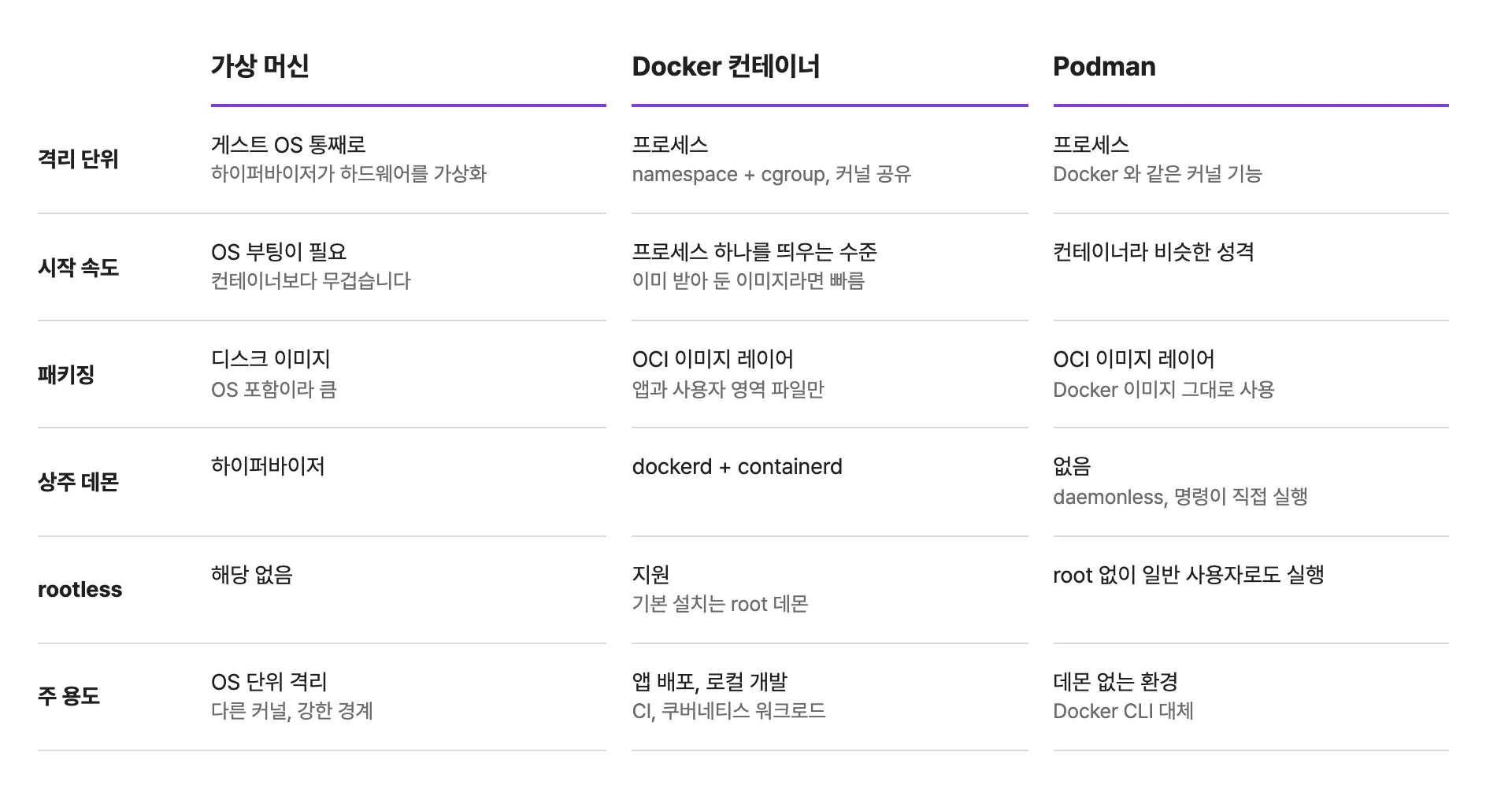
Podman 은 문서 표현으로 데몬이 없는(daemonless) 리눅스 네이티브 도구이고, OCI 컨테이너와 이미지를 다루며, root 로도 일반 사용자로도 컨테이너를 실행할 수 있습니다. Docker 엔진을 쓰던 사람이라면 CLI 가 익숙해서 대부분의 경우 alias docker=podman 으로 문제없이 쓸 수 있다고 문서가 적고 있습니다. 데몬이 없으니 상주 프로세스가 root 권한을 쥐고 있는 구조를 피하고 싶은 환경에서 선택지가 됩니다.
macOS 에서는 어차피 리눅스 VM 이 필요해서 그 VM 을 누가 어떻게 관리하느냐가 선택 기준입니다.
- Docker Desktop: 가장 흔한 선택지입니다. 아래 라이선스 문단을 먼저 보세요.
- Colima: Lima 위에서 컨테이너 런타임을 돌리는 오픈소스입니다. 기본이 Docker 이고 containerd(nerdctl)도 쓸 수 있으며 Kubernetes 를 옵션으로 켤 수 있습니다. Intel 과 Apple silicon 을 모두 지원합니다.
- OrbStack: 컨테이너와 리눅스 머신을 돌리는 앱으로, 공식 사이트가 빠르고 가볍다는 점을 내세웁니다. 이 앱의 라이선스와 가격은 별도 페이지에 있으니 회사에서 쓰기 전에 직접 확인하셔야 합니다.
Docker Desktop 라이선스
Docker Engine 자체는 오픈소스이고 누구나 씁니다. 제한이 걸리는 것은 Docker Desktop 입니다. 공식 FAQ 에 따르면 구독 없이 쓸 수 있는 경우는 비상업 오픈소스 프로젝트이거나, 직원 250명 미만이면서 연 매출 1천만 달러 미만인 기업입니다. 정부 기관은 구독을 사야 합니다. 직원 수나 매출 어느 한쪽이라도 넘으면 유료 구독이 필요한 쪽이 되니, 회사 맥북에 Docker Desktop 을 깔기 전에 소속 회사의 규모를 따져 보셔야 합니다. 정확한 약관은 Docker Subscription Service Agreement 에서 확인하세요. 대기업이라면 사내 정책이 이미 정해져 있을 가능성이 높아서, 개인 판단으로 쓰기보다 먼저 물어보는 쪽이 안전합니다.
Apple silicon 에서 빌드하면 생기는 일
M 시리즈 Mac 에서 아무 옵션 없이 이미지를 빌드하면 arm64 이미지가 나옵니다. 이걸 amd64 서버에 올리면 exec format error 로 컨테이너가 뜨지 않습니다. 해결은 buildx 로 대상 플랫폼을 지정하는 것입니다.
docker buildx build --platform linux/amd64,linux/arm64 -t registry.example.com/app:1.0 --push .Docker 문서는 멀티 플랫폼 빌드 전략을 세 가지로 소개합니다. QEMU 에뮬레이션은 Dockerfile 을 고칠 필요가 없어 가장 쉽지만 네이티브 빌드보다 훨씬 느릴 수 있습니다. 여러 네이티브 노드를 하나의 빌더에 묶으면 더 빠르고 에뮬레이션이 안 되는 경우도 풀립니다. 크로스 컴파일은 빌드 스테이지를 --platform=$BUILDPLATFORM 으로 빌더의 네이티브 아키텍처에 고정하고 TARGETOS, TARGETARCH 를 컴파일러에 넘기는 방식입니다. JVM 앱은 바이트코드가 아키텍처와 무관해서 jar 빌드는 어디서 하든 같고, 달라지는 것은 베이스 이미지(JRE)뿐입니다. 그래서 Spring Boot 는 에뮬레이션 부담이 상대적으로 작습니다.
멀티 플랫폼 결과물은 manifest list 를 지원하는 이미지 저장소가 있어야 하는데, 문서에 따르면 Docker Desktop 과 Docker Engine 29.0 이상은 containerd 이미지 저장소를 기본으로 씁니다. 29.0 은 2025년 11월 10일에 나왔습니다. 그보다 오래된 환경이면 docker-container 드라이버 빌더를 만들고 --push 로 레지스트리에 바로 올려야 합니다.
Kotlin/Spring Boot 를 올리는 예제
Gradle 로 fat jar 를 만들고 JRE 이미지에서 실행하는 멀티 스테이지 Dockerfile 입니다.
# syntax=docker/dockerfile:1
FROM eclipse-temurin:21-jdk AS build
WORKDIR /workspace

COPY gradlew settings.gradle.kts build.gradle.kts ./
COPY gradle ./gradle
RUN --mount=type=cache,target=/root/.gradle \
    ./gradlew --no-daemon dependencies > /dev/null

COPY src ./src
RUN --mount=type=cache,target=/root/.gradle \
    ./gradlew --no-daemon bootJar -x test

FROM eclipse-temurin:21-jre
RUN groupadd --system --gid 10001 app \
 && useradd --system --uid 10001 --gid app app
WORKDIR /app
COPY --from=build --chown=app:app /workspace/build/libs/*.jar app.jar

USER app
EXPOSE 8080
ENTRYPOINT ["java", "-jar", "app.jar"]
순서의 이유는 앞에서 말한 그대로입니다. 설정 파일만 먼저 복사해 dependencies 를 한 번 돌려 두면 src 만 바뀐 빌드는 두 번째 RUN 부터 다시 합니다. --mount=type=cache 는 Gradle 홈을 레이어 바깥의 빌드 캐시로 둬서 레이어가 무효가 돼도 받은 라이브러리를 재사용합니다. 최종 이미지에는 JDK, Gradle, 소스가 없고 jar 하나와 JRE 만 있습니다. bootJar 결과물이 build/libs/ 에 하나만 나오도록 plain jar 는 tasks.jar { enabled = false } 로 꺼 두는 편이 와일드카드 COPY 가 헷갈리지 않습니다. .dockerignore 는 이렇게 둡니다.
.git
.gradle
build
.idea
*.md
로컬 개발용 compose.yaml 은 앱과 Postgres 를 같이 띄웁니다.
services:
  app:
    build: .
    ports:
      - "8080:8080"
    environment:
      SPRING_DATASOURCE_URL: jdbc:postgresql://db:5432/app
      SPRING_DATASOURCE_USERNAME: app
      SPRING_DATASOURCE_PASSWORD: app
    depends_on:
      db:
        condition: service_healthy

  db:
    image: postgres:17
    environment:
      POSTGRES_DB: app
      POSTGRES_USER: app
      POSTGRES_PASSWORD: app
    volumes:
      - db-data:/var/lib/postgresql/data
    healthcheck:
      test: ["CMD-SHELL", "pg_isready -U app -d app"]
      interval: 5s
      timeout: 3s
      retries: 10

volumes:
  db-data:
Compose 는 서비스, 네트워크, 볼륨을 한 파일에 선언하는 도구이고, 공식 문서 기준 기본 파일명은 compose.yaml 입니다(docker-compose.yml 도 호환용으로 인식됩니다). 같은 Compose 프로젝트의 서비스는 서비스 이름으로 서로를 찾습니다. 위 설정에서 JDBC URL 의 호스트가 localhost 가 아니라 db 인 이유입니다. 컨테이너 안의 localhost 는 그 컨테이너 자신이라서, 앱이 localhost:5432 로 붙으려 하면 연결 실패가 납니다. 처음 Compose 를 쓰는 사람이 가장 많이 겪는 일입니다.
depends_on 만으로는 “컨테이너가 시작됐다”까지만 보장하고 Postgres 가 연결을 받을 준비가 됐다는 보장은 없습니다. 그래서 healthcheck 와 condition: service_healthy 를 같이 둡니다. db-data 는 named volume 이라 docker compose down 을 해도 남고, DB 를 초기화하고 싶으면 docker compose down -v 를 씁니다. 위 비밀번호는 로컬 개발용 값이니 운영 설정에 그대로 가져가시면 안 됩니다.
정리하며 남는 것들
컨테이너를 VM 대신 쓰려는 사고방식으로 접근하면 컨테이너 하나에 sshd 와 앱과 cron 을 같이 넣게 됩니다. 컨테이너는 프로세스 하나(와 그 자식들)를 위한 포장이라고 생각하는 편이 운영이 단순해집니다. 쓰기 층은 일회용이니 상태는 볼륨이나 외부 서비스로 빼고, 이미지는 작고 재현 가능하게 만들고, 실행 사용자는 root 가 아니게 합니다. 로컬 개발은 Compose 로, 운영 배치는 쿠버네티스 같은 오케스트레이터로 넘어가는 것이 일반적인 흐름이고, 이미지가 OCI 표준이라 이 이동에 이미지를 다시 만들 필요가 없습니다.
참고 자료
- Docker Build best practices
- BuildKit
- Multi-platform builds
- OverlayFS storage driver
- Resource constraints
- Docker Engine release notes
- Docker plans FAQ
- The Compose application model
- namespaces(7)
- OCI runtime-spec
- containerd
- GoogleContainerTools/distroless
- Podman documentation
- Colima
- OrbStack documentation